
La préparation à l’examen de mi-session
La présentation
Comme indiqué dans votre feuille de route, vous passerez à la semaine 8 votre examen de mi-session qui vaut pour 20 % de votre résultat final pour ce cours. Cet examen, d’une durée de deux heures, se fait à la maison, en ligne. Vous y accédez par le site Web du cours (rendez-vous à la semaine 8 ou dans la section Évaluation). Il comporte une quinzaine de questions, à choix multiples et à réponses courtes, auxquelles répondre après avoir lu une mise en situation, que nous vous invitons à consulter dès à présent. Pour les questions à choix multiples, le principe est le suivant : vous choisissez la réponse (parmi les choix proposés) qui vous semble le mieux répondre à la question. Si vous le souhaitez, vous pouvez justifier votre réponse. Dans l’éventualité où vous n’auriez pas choisi la bonne réponse, mais où votre justification serait convaincante, vous pourriez tout de même gagner quelques points.
Vous disposez d’une limite de deux heures consécutives pour effectuer cet examen en ligne. Le chronométrage débute lorsque vous accédez à l’examen (une confirmation pour commencer l’examen vous est demandée). Le temps qu’il vous reste est indiqué en permanence en haut à gauche de votre écran. Une fois les deux heures écoulées, vos réponses sont enregistrées et envoyées automatiquement vers la correction sans que vous puissiez les modifier. Nous vous conseillons donc de bien surveiller le chronomètre mis à votre disposition et de réserver du temps pour vous relire.
Nous vous recommandons également de déterminer, dès à présent, un moment opportun pour effectuer cette activité notée. Réservez une plage de temps de deux heures dans votre horaire et mettez en place les conditions favorables à votre réussite : environnement confortable et calme, ordinateur fonctionnel, etc.
Le contenu
Au cours des sept dernières semaines, vous vous êtes familiarisé avec les notions de base qui sont appliquées dans le domaine de la coopération internationale pour le développement démocratique : vous avez appris à distinguer les droits civils et politiques (DCP) des droits économiques, sociaux et culturels (DESC), à comprendre la différence dans le traitement international qui leur est accordé, vous avez découvert les systèmes internationaux de protection des droits humains (le système universel puis les systèmes régionaux), connu les éléments principaux de ce que l’on appelle le modèle démocratique de type libéral, avez pris connaissance de trois types d’entraves à la démocratisation, vous êtes approprié trois concepts utiles dans l’étude du développement démocratique (espace public, culture démocratique et participation) et vous êtes penché sur des moyens d’action sur le terrain (la participation formelle et informelle, le mouvement social).
Vous avez bien compris ces notions (nous ne vous demandions pas de les apprendre de mémoire)? Vous avez effectué les activités « Faites le point » des sept dernières semaines attentivement? Chaque semaine, vous avez pris des notes et les avez complétées ou réorganisées à l’aide des schémas synthèses fournis? Alors, vous êtes certainement prêt à réussir cet examen.
Afin de bien vous préparer, nous vous invitons à consulter, dès à présent, la mise en situation sur laquelle reposeront les questions de l’examen. Il serait judicieux de réviser vos notes personnelles à la lumière de ce document.
Pour vous assurer que votre ordinateur est parfaitement configuré (après tout, il s’agit d’un outil indispensable pour cette activité notée!), vous pouvez faire les vérifications suivantes.
-
Assurez-vous d’avoir effectué des mises à jour récentes de votre système d’exploitation (Windows ou Mac OS X).
-
Assurez-vous d’utiliser l’un des navigateurs Internet suivants :

Internet Explorer, depuis la version 7.0
Télécharger Internet Explorer 
Firefox, depuis la version 5.0 ou ultérieure
Télécharger Firefox 
Safari, depuis la version 4.0 ou
Télécharger Safari 
Chrome, la version la plus recente
Télécharger Chrome -
Assurez-vous que JavaScript est bien activé dans votre navigateur Internet. Pour le vérifier et pour l’activer le cas échéant, consultez :
- Faut-il le rappeler, une analyse antivirus ne fera jamais de tort à votre ordinateur… Et si vous en profitiez pour la lancer?
Les consignes de navigation de l’outil d’évaluation en ligne
Nous vous invitons à imprimer ces consignes et à les conserver à portée de main lorsque vous réaliserez votre examen de mi-session en ligne.
Durant la réalisation de l’examen de mi-session en ligne, vous devrez utiliser les fonctionnalités offertes par l’outil d’évaluation. Celles-ci sont très simples.
Le chronométrage
Comme vous le savez, vous disposez d’une limite de deux heures consécutives pour effectuer cet examen. Le chronométrage débute lorsque vous accédez à l’examen (une confirmation pour commencer le test vous est demandée). Le temps qu’il vous reste est indiqué en permanence en haut à gauche de votre écran, dans le menu de navigation du test :
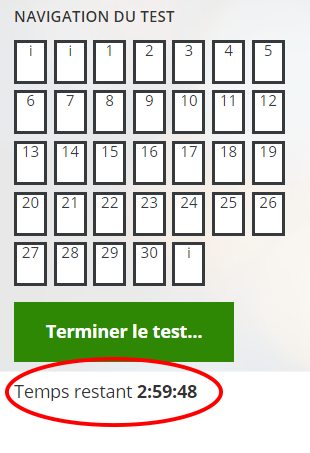
Attention! Si JavaScript n’est pas activé dans votre navigateur Internet, le chronométrage n’apparaît pas (mais la limite de temps s’applique tout de même!).
Une fois les deux heures écoulées, vos réponses sont enregistrées et envoyées automatiquement vers la correction sans que vous puissiez les modifier.
La navigation
Toutes les questions de l’examen de mi-session s’affichent sur une seule et même page.
Dans l’outil d’évaluation, nous vous déconseillons vivement d’utiliser le menu de navigation de votre navigateur Internet, particulièrement les flèches « Précédent » et « Suivant »; vous risqueriez de perdre les réponses que vous n’avez pas enregistrées.
Utilisez plutôt les options de navigation de l’outil d’évaluation (menu de navigation et bouton « Suivant » en bas de page), qui assurent l’enregistrement de vos réponses. Voici comment utiliser ces options.
Dans le menu de navigation qui se trouve en haut à gauche de la page, apparaissent les numéros des questions du test. Vous pouvez cliquer sur ces numéros pour faire apparaître la question désirée.
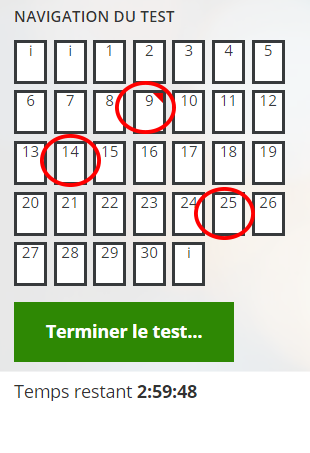
Il vous est possible de « marquer » les questions d’un petit drapeau rouge afin de les repérer plus facilement. Cette option peut être pratique si, par exemple, vous éprouvez un doute sur une question et désirez y revenir plus tard. Pour ce faire, cliquez sur « Marquer la question » à gauche de la question désirée :
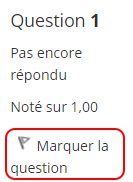
Le petit drapeau deviendra alors rouge :
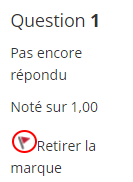
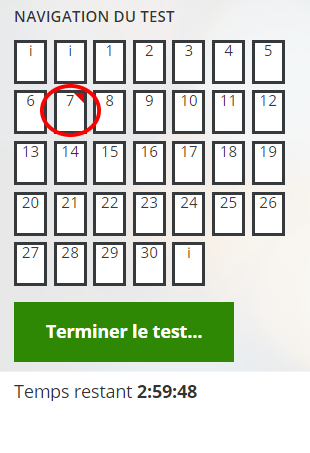
La question sera également plus facile à repérer dans le menu de navigation du test (en haut à gauche de la page), grâce à une petite marque rouge :
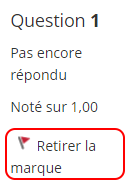
Pour retirer la marque, cliquez simplement sur « Retirer la marque » à gauche de la question :
L’enregistrement des réponses
Pour enregistrer vos réponses, deux options s’offrent à vous.
-
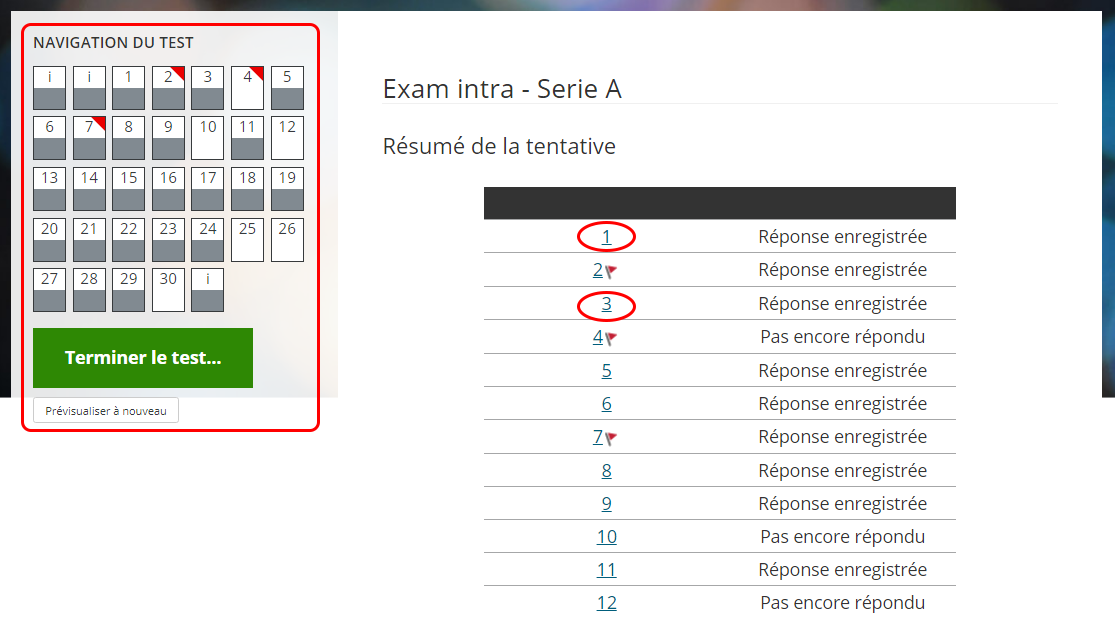
Cliquez sur le bouton « Terminer le test… » qui apparaît en bas de la page.

Vous serez alors redirigé vers une page intitulée « Résumé de la tentative ». Veuillez noter que vous pourrez revenir à vos réponses et les modifier, soit en utilisant le menu de navigation du test (en haut à gauche de la page), soit en cliquant directement sur le numéro de la question à laquelle vous désirez retourner.
-
Cliquez sur le lien « Terminer le test… » dans le menu de navigation qui se trouve en haut à gauche de la page (juste au-dessus de l’affichage du temps restant).
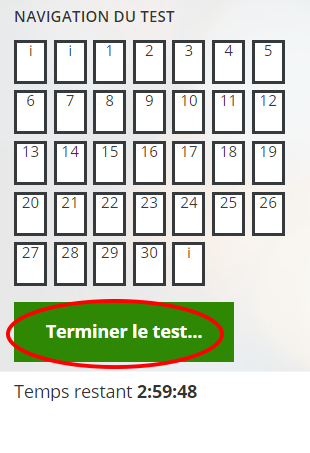
Vous serez alors redirigé vers une page intitulée « Résumé de la tentative ». Veuillez noter que vous pourrez revenir à vos réponses et les modifier, soit en utilisant le menu de navigation du test (en haut à gauche de la page), soit en cliquant directement sur le numéro de la question à laquelle vous désirez retourner.
Nous vous invitons à enregistrer régulièrement vos réponses durant le test afin de ne pas les perdre.
Pour vous assurer que vos réponses ont bien été enregistrées, vous pouvez vous référer au menu de navigation (en haut à gauche de chaque page). Si le numéro d’une question apparaît sur fond blanc, votre réponse n’a pas encore été enregistrée; s’il apparaît sur fond gris, votre réponse a été enregistrée :
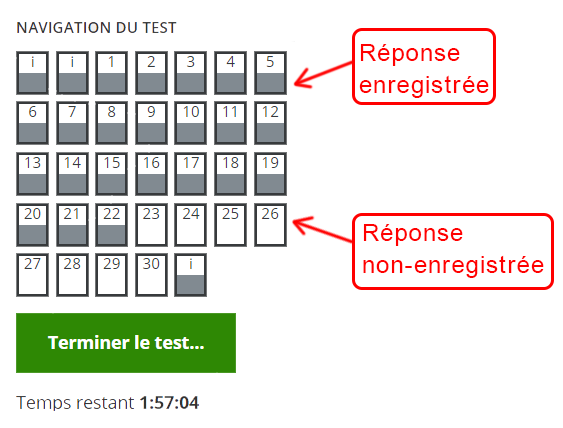
De plus, au passage de la souris sur un numéro de question, un message apparaît pour vous informer si la réponse a été enregistrée ou non.
Vous pouvez également vous assurer que votre réponse a été enregistrée en vérifiant son statut, qui apparaît à gauche de la question :
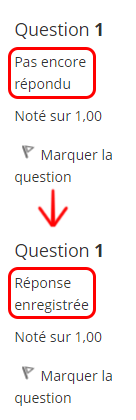
Une fois vos réponses enregistrées, vous pouvez, au besoin, quitter le test, éteindre votre ordinateur, etc., sans pour autant envoyer vos réponses vers la correction. Lorsque vous désirez revenir à votre examen, rendez-vous à la semaine 8 et cliquez sur le lien « Accéder à l’examen de mi-session ». Une fois redirigé sur la page du test, cliquez sur « Continuer la dernière tentative » :
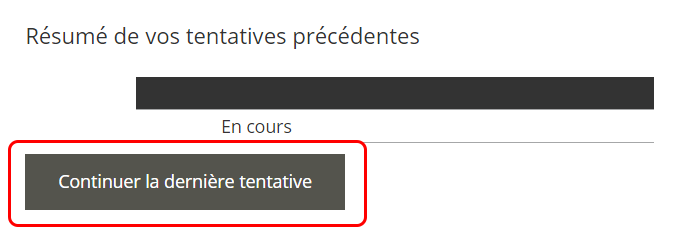
Vous pourrez alors reprendre votre examen là où vous l’aviez laissé.
Attention! Le chronométrage continue de s’écouler même lorsque vous n’êtes plus connecté au test! N’oubliez donc pas la limite de deux heures consécutives lorsque vous interrompez votre travail.
L’envoi de vos réponses vers la correction
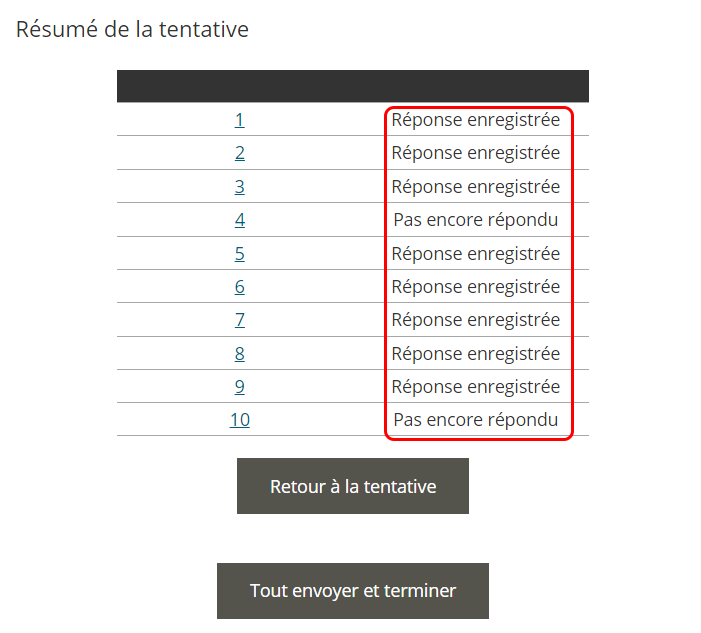
Lorsque vous cliquez sur le lien « Terminer le test… » dans le menu de navigation du test (en haut à gauche de la page) ou lorsque vous cliquez sur le bouton « Suivant » en bas de la page, vous êtes alors redirigé vers une page intitulée « Résumé de la tentative ». Cette page vous indiquera à quelles questions vous avez répondu ou non :
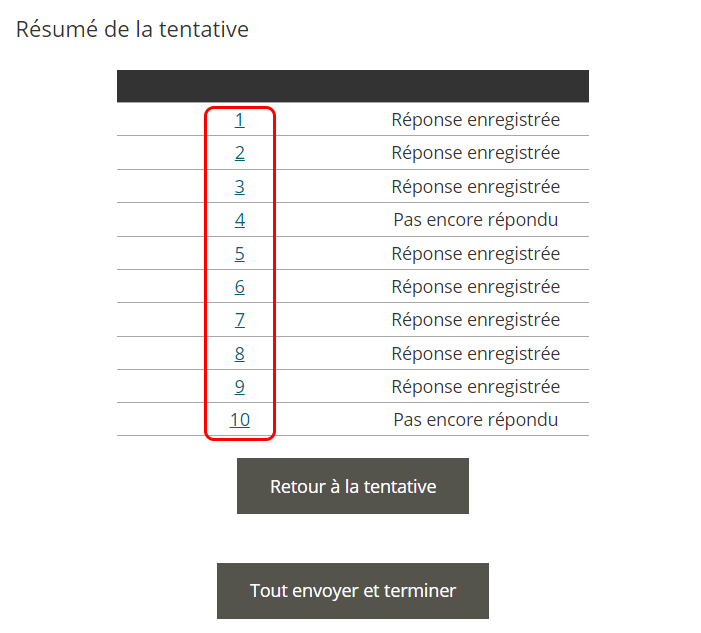
Attention! Pour retourner aux questions, n’utilisez pas les flèches « Précédent » et « Suivant » de votre navigateur Internet, mais cliquez plutôt sur le numéro de la question à laquelle vous désirez accéder :
Lorsque vous avez terminé l’examen et que vous ne voulez plus modifier vos réponses, cliquez sur le lien « Tout envoyer et terminer » :
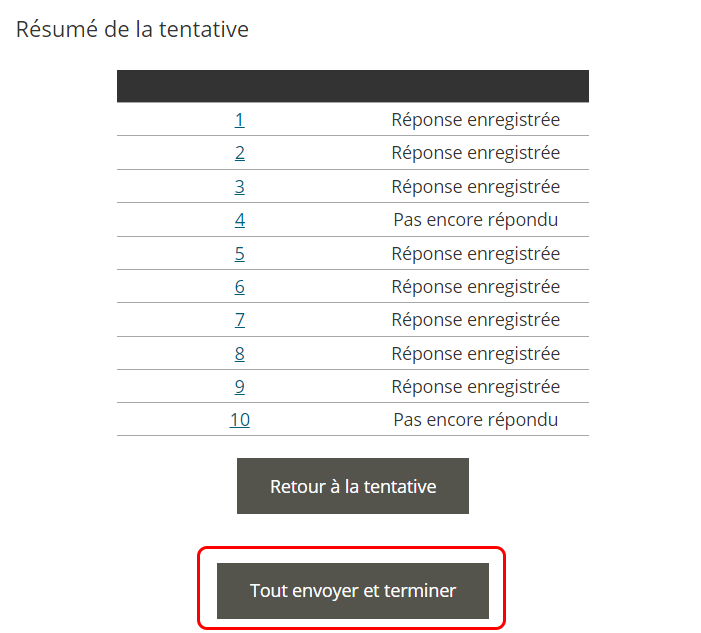
Votre examen sera alors envoyé vers la correction. Un courriel de confirmation de réception de vos réponses vous sera envoyé (à votre adresse etudiant@univ.teluq.ca).
Il ne nous reste plus qu’à vous souhaiter une très bonne réussite à cet examen!